Notebook da análise
Cada análise abre num notebook: uma tela em três colunas onde fica tudo o que diz respeito àquela análise. Chega-se a ele pela lista de Análises da barra lateral, pela área do empreendimento ou pelo Início.
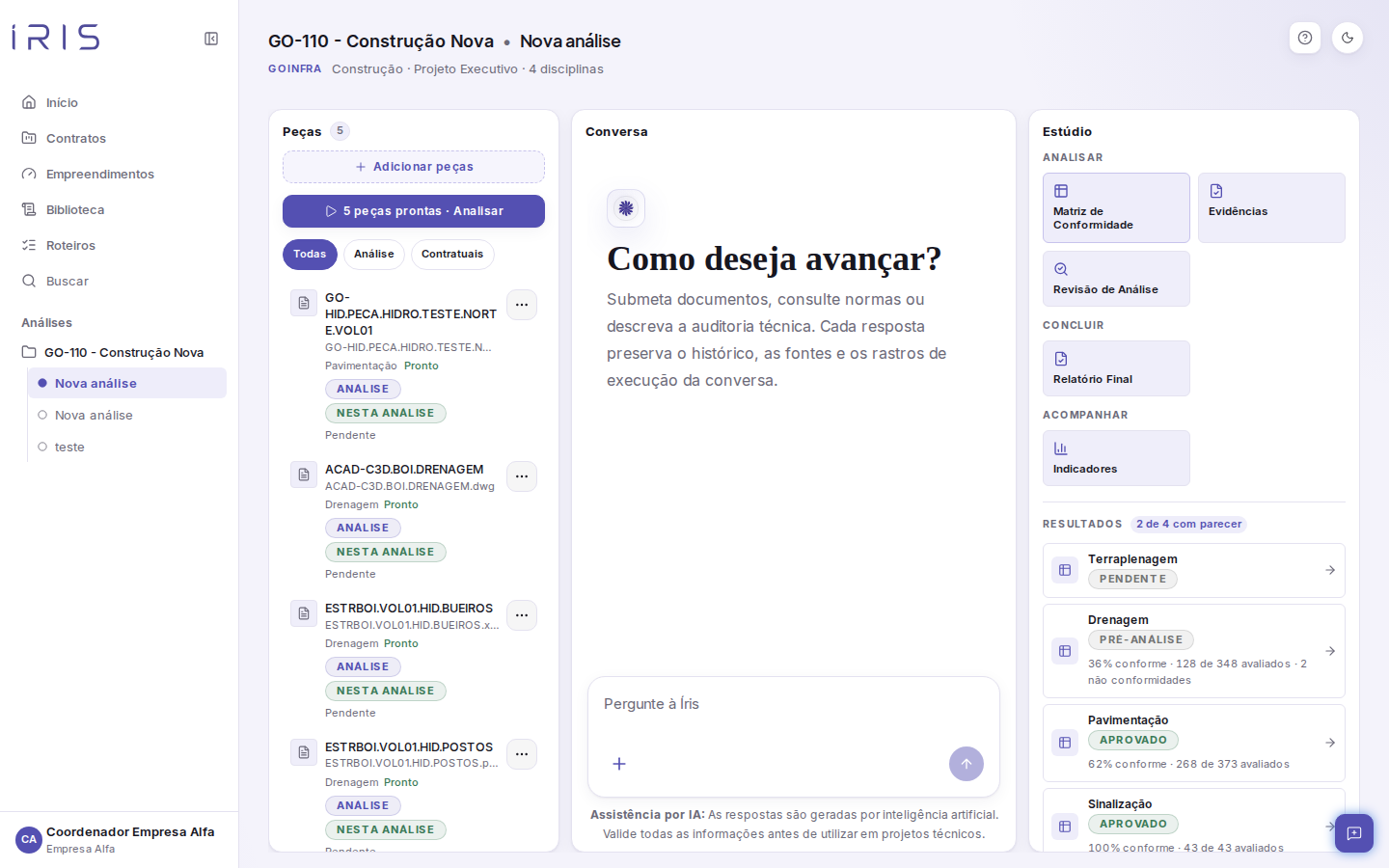
O cabeçalho mostra ‹empreendimento› • ‹nome da análise›. Clicar no nome do empreendimento volta para a área dele.
Até setembro de 2026 havia uma tela de chat separada. Hoje a conversa existe só dentro do notebook: não há mais chat solto, nem campo de conversa no Início. Os endereços antigos de chat levam ao notebook da conversa, quando ela existe, ou ao empreendimento.
As três colunas
| Coluna | O que tem |
|---|---|
| Peças (esquerda) | O acervo do empreendimento, com o selo Nesta análise nas que entraram. Ver Peças. |
| Conversa (meio) | O diálogo com a Íris sobre esta análise. |
| Estúdio (direita) | Os atalhos para as telas do empreendimento e os Resultados por disciplina. |
Em telas de até 1280 px de largura, as três colunas ficam uma embaixo da outra.
O Estúdio
É onde moram as telas do empreendimento, agrupadas por etapa. Cada perfil vê só as suas:
| Etapa | Telas |
|---|---|
| Analisar | Matriz de Conformidade, Evidências, Revisão de Análise |
| Concluir | Relatório Final — não aparece para o Colaborador |
| Acompanhar | Indicadores |
As telas abertas daqui guardam de qual análise você veio: o botão Voltar, no alto delas, traz você de volta a este notebook.
Resultados
Abaixo dos atalhos, Resultados mostra uma linha por disciplina, com a contagem "2 de 4 com parecer". Cada linha leva à Matriz daquela disciplina e mostra:
- o selo da etapa da disciplina (Pendente, Pré-análise, Aprovado…);
- enquanto há trabalho rodando, o selo Em análise — ou Reanalisando, se a disciplina já tinha sido analisada — com o andamento "Analisando · 40 de 328";
- a conformidade com o denominador: "36% conforme · 128 de 348 avaliados · 2 não conformidades".
Há também uma linha para Evidências (abertas, em revisão, resolvidas), Revisão de Análise e Relatório Final (Pronto para gerar ou Em construção).
O painel se atualiza sozinho enquanto há trabalho pendente. Você pode sair da tela: a análise continua rodando.
Você vê quanto já foi feito, nunca quanto falta em minutos. O tempo por item varia com o tamanho da peça e com a fila do momento; uma análise grande pode passar de meia hora.
Disparar a análise de conformidade
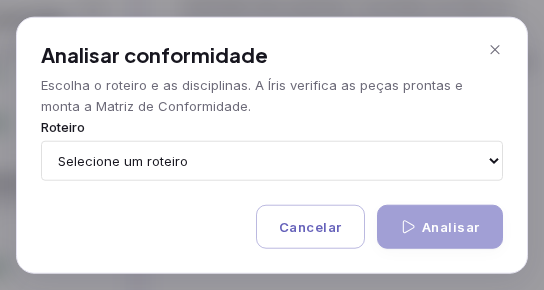
No painel Peças, o botão "N peças prontas · Analisar" abre a janela Analisar conformidade — é aqui que se escolhe roteiro e disciplinas:
- 1
Escolha o roteiro
Se não houver nenhum, a janela avisa: cadastre um em Roteiros antes.
- 2
Escolha as disciplinas
Vêm todas marcadas. Desmarque as que não entram.
- 3
Confira as peças
Agrupadas por disciplina, já marcadas conforme a análise. As peças sem disciplina aparecem à parte e não entram.
- 4
Confirme o escopo e clique em Analisar
O resumo diz "N verificações · N peças · N disciplinas". A análise roda em segundo plano e você acompanha na Matriz e nos Resultados.
Se a seleção não cobrir todas as peças prontas daquelas disciplinas, a janela avisa — "Esta análise está vinculada a 12 de 17 peças prontas das disciplinas escolhidas" — e oferece marcar as demais.
A conversa
O campo "Pergunte à Íris" fica no pé da coluna do meio. Enter envia; o limite é de 6.000 caracteres. O botão + do campo abre:
| Opção | O que faz |
|---|---|
| Anexar arquivo | Escolhe os documentos que a conversa deve usar. |
| Personalizar a Íris | Ajustes da análise — ver abaixo. |
| Modo de trabalho | Análise (técnica, por disciplina), Checklist (por roteiro normativo), Relatório (laudo ou parecer) ou Evidências (trechos e citações rastreáveis). |
Quando faltam documentos
Se você pedir uma análise sem documento escolhido, a Íris não envia a mensagem às cegas: abre um painel com os documentos sugeridos pelo texto e três saídas — Usar sugestões, Escolher documentos ou Enviar documentos. A sua pergunta fica guardada e segue depois.
Se os documentos escolhidos ainda estão sendo processados, a conversa fica pausada até ao menos um deles ficar Pronto.
Personalizar a Íris e o Plan Mode
| Ajuste | Situação |
|---|---|
| Plan Mode | Ativo. A Íris planeja a análise em etapas e espera aprovação antes de executar. Mensagens longas podem ligar o Plan Mode sozinhas. |
| Perfil de rigor, Profundidade, Citar norma, Sinalizar lacunas | Salvos, mas ainda não alteram a análise — a própria tela marca como "Em breve". |
Com um plano na tela, os botões são Ajustar plano e Aprovar e executar. Aprovar é de quem coordena (Super Admin, Admin de Contrato e Coordenador); o Colaborador pode pedir ajustes na conversa.
Checkpoints e citações
Durante a execução, alguns pontos param e pedem aval — aparecem como "Execução pausada em revisão de checkpoint", com o botão Revisar checkpoint.
Toda afirmação normativa da Íris vem com a citação rastreável: qual documento, qual trecho. Sem citação verificada, a IRIS não declara conformidade.
Perguntas feitas na Mesa
O que você pergunta à Íris sobre um apontamento, na Revisão da peça, fica guardado na conversa desta análise. Essas perguntas aparecem com uma etiqueta do apontamento acima delas — o nome do item e o selo que ele tinha na hora da pergunta —, e a resposta vem marcada "Resposta sobre o apontamento …".
Clicar na etiqueta abre a Mesa naquele apontamento. Se a peça foi removida depois, a etiqueta continua lá, mas sem levar a lugar nenhum.
O rodapé da conversa lembra: as respostas são geradas por inteligência artificial. Valide antes de usar em projeto técnico — é para isso que existem a Revisão da peça e as Evidências.